Snapshots e histórico
Captura en el momento preciso el estado de la red y compara con otros momentos. Te ayudará a ampliar la visión histórica.
v1.3.0 · Windows 10 y 11 · airMAX y MikroTik
Obtén una vista unificada de toda tu infraestructura inalámbrica. SignalScope analiza la señal, capacidad y rendimiento de tus radios airMAX y MikroTik para brindarte diagnósticos precisos al instante.
Ver la documentación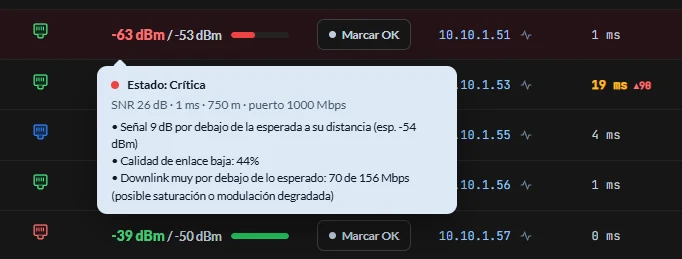
Cómo funciona
Abres el proyecto, escaneas y el resto se ordena solo. No hay que declarar equipo por equipo ni instalar nada en los radios.
Paso 01
Descubre por ping y tabla ARP del sistema. Declaras el rango, no los equipos.
Paso 02
Al iniciar sesión cada radio reporta su modo y cae en estaciones, AP u otros equipos.
Paso 03
Señal, capacidad, latencia y carga de cada equipo, refrescándose sin que toques nada.
Paso 04
El diagnóstico nombra la causa probable y el centinela te lo manda al teléfono.
01 · Monitoreo
Una tabla con toda tu red: señal local y remota en dBm, calidad del enlace, modulación, capacidad, latencia y el AP del que cuelga cada cliente.
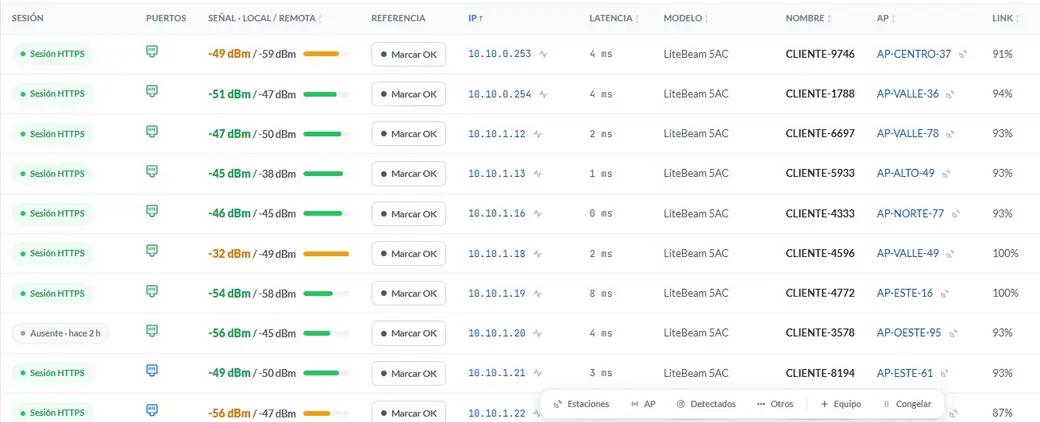
Captura real · tema claro de la app
CLIENTE-1387 · 10.10.1.111
Señal 9 dB por debajo de la esperada a su distancia (esp. -54 dBm)
Calidad de enlace baja: 44 %
Downlink muy por debajo de lo esperado: 70 de 156 Mbps
Las tres líneas son el texto literal que muestra la app en una estación crítica.
02 · Diagnóstico
El chip de estado no es un semáforo de señal: es el peor de siete ejes que se evalúan a la vez. Por eso puede ponerse en rojo con la señal impecable, y decirte por qué.
Los umbrales salen de casos de campo y se siguen ajustando; la app explica en Ayuda cómo se fijaron y la guía de uso publica los vigentes.
03 · Diseño de red
Coloca tus nodos sobre el mapa y mira la cobertura de cada sector con su orientación, su alcance y sus clientes colgando. La decisión del próximo despliegue deja de tomarse de memoria.
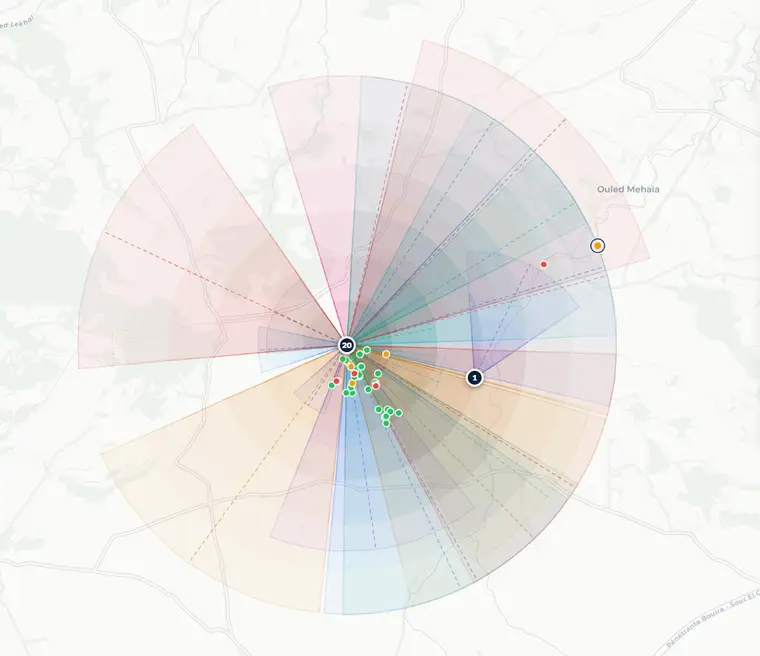
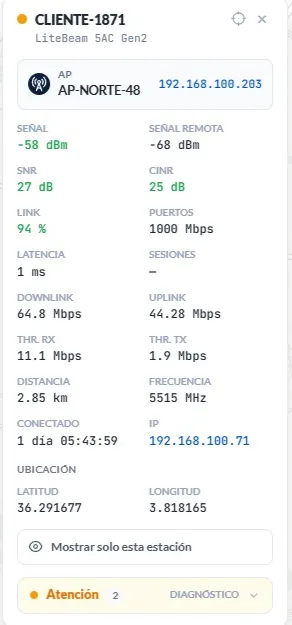
Captura real · mapa de cobertura con 20 sectores
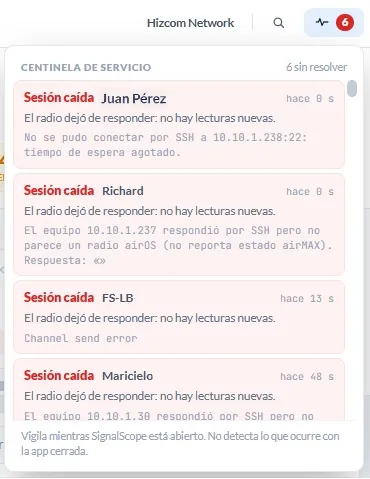
Centinela de servicio
SignalScope supervisa continuamente tu red y te alerta al instante sobre cualquier anomalía técnica: interrupciones de sesión, radios inalcanzables o fluctuaciones de señal.
Recibe las alertas en WhatsApp o Telegram consolidadas inteligentemente.
El Centinela opera en segundo plano mientras la aplicación permanece abierta. Para el envío de alertas externas (WhatsApp/Telegram), se requiere una conexión a Internet activa en el equipo de monitoreo.
Sesión caída · 3 equipos
CLIENTE-1387 · 10.10.1.111 · AP-NORTE-48
CLIENTE-4772 · 10.10.1.19 · AP-ESTE-16
CLIENTE-3578 · 10.10.1.20 · AP-OESTE-95
Proyecto Materis · 19:41:07
La hora del mensaje es la de la primera alerta tomada, no la del envío: importa cuándo se quedó el cliente sin servicio.
Planificador de frecuencias
No es un analizador genérico: dibuja el espectro que ocupan tus AP, con su frecuencia central y su ancho de canal, y te sugiere dónde cabe el siguiente.
Dónde cabría un canal de 40 MHz · verde libre, rojo ocupado
Canales de 40 MHz disponibles · frecuencia central sugerida
Y además, todos los días
Captura en el momento preciso el estado de la red y compara con otros momentos. Te ayudará a ampliar la visión histórica.
Genera un informe del último estado de la red, filtra lo que necesitas y descarga el resultado en el formato que prefieras.
Usa los atajos de teclado para navegar por la app sin perder el foco y usa el buscador para encontrar un equipo en segundos.
Marca los equipos que están ausentes en la red para mantener un mejor seguimiento.
Líneas base, máscaras, snapshots y credenciales viajan en un archivo cifrado que solo abres tú.
Mide desde los extremos del enlace, con media, pico y persistencia y contrasta con SignalScope.
La app entiende su comportamiento y te avisa cuando hay problemas.
Una credencial abre sesión en todo el parque, en orden, sin ir equipo por equipo.
Una nota del parque completo, con el reparto de buenas, atención y críticas.
Compatibilidad y hoja de ruta
SignalScope se conecta de forma nativa a tus radios Ubiquiti airMAX y equipos MikroTik versión RouterOS 6 y 7. Sin restricciones de catálogo ni configuraciones complejas.
Preguntas frecuentes
¿No encuentras tu respuesta? Nuestro equipo de soporte te responderá directamente en support@materis.io.
No, y es una decisión de diseño: la aplicación es estrictamente de solo lectura. Nunca envía comandos de configuración a un radio, así que no hay riesgo de tumbar un enlace por accidente.
Con los radios Ubiquiti airMAX, cualquier modelo con airOS, por HTTPS y SSH, y con los equipos MikroTik con RouterOS 6 y 7, por SSH. El resto de tu red —switches, ONU, routers de cliente— lo vigilas como Referentes.
Windows 10 y 11, disponible en la Microsoft Store. No necesita instalar drivers ni dependencias adicionales.
No. El centinela vigila mientras SignalScope está abierto, y desde ahí manda los avisos a tu WhatsApp o Telegram. Se ejecuta en segundo plano por lo tanto puedes cerrar la ventana.
No. La prueba de 30 días incluye todas las funciones, es completamente local y no pide correo, registro ni tarjeta.
Al comprar la licencia se te envía un correo con la clave. La entrega es en unos minutos a excepción de las transferencias porque requieren confirmación manual.
Mercado Pago y transferencia bancaria (BCP, Interbank).
Contamos con un panel para clientes. Allí puedes ver tus compras, vencimientos, añadir más máquinas a tu licencia y soporte.
Desde tu panel, en tu suscripción subes el número de máquinas y pagas solo el tramo que queda. La fecha de renovación no se mueve. Cada cliente tiene una sola suscripción por producto, así que comprar otra licencia no sumaría máquinas a la que ya tienes.
No. La licencia dura 12 meses desde la activación y no genera cobros automáticos: para seguir, renuevas el período desde tu panel y Materis te emite el cobro.
Sí. Cada licencia autoriza el número de activaciones indicado en la compra, y puedes liberar una activación desde la propia aplicación para usarla en otra computadora. Si perdiste el acceso al equipo, escríbenos y liberamos el cupo.
No. Todo lo que la aplicación descubre de tu infraestructura se guarda local y cifrado en tu propia computadora: no hay copia en nuestros servidores, ni analítica de uso, ni cesión a terceros. La única función que saca datos de tu red fuera del equipo son los avisos de mensajería, y viene apagada por defecto. Lo detalla la política de privacidad.
Licencia
Contamos solo con un plan. Te enviaremos tu clave de activación a tu correo en cuanto se confirme el pago.
Una activación equivale a una computadora, y dura 12 meses desde que la activas.
Pagas en materis.io con tarjeta, Yape o transferencia. Tu clave de licencia llega a tu correo en cuanto se confirma el pago (usualmente en menos de 24 horas hábiles).
Cobra Materis Network, que es quien licencia y factura SignalScope. Ver condiciones de compra · devoluciones
¿Ya eres cliente? Añade máquinas a tu licencia desde tu panel y paga solo la diferencia: ir a mi panel
Descárgalo, ingresa tu segmento de red y analiza el estado de tus radios al instante. Incluye 30 días de prueba sin costo ni compromiso.